Claude CodeでGA4のMCPサーバを連携してサイト改善を行う
目次
注意事項
- 本記事の内容は試験的な実装であり、アイデアベースの検証です
- 実務での利用を保証するものではありません
- 実装についての責任は負いかねます。自己責任でご利用ください
- AIの出力結果は常に検証が必要です
はじめに
Webサイトの改善にはアクセスデータの分析が欠かせません。GA4(Google Analytics 4)のデータを見ながら「直帰率が高いページを改善したい」「人気のコンテンツを把握したい」と思っても、GA4の管理画面を行き来しながらコードを修正するのは手間がかかります。
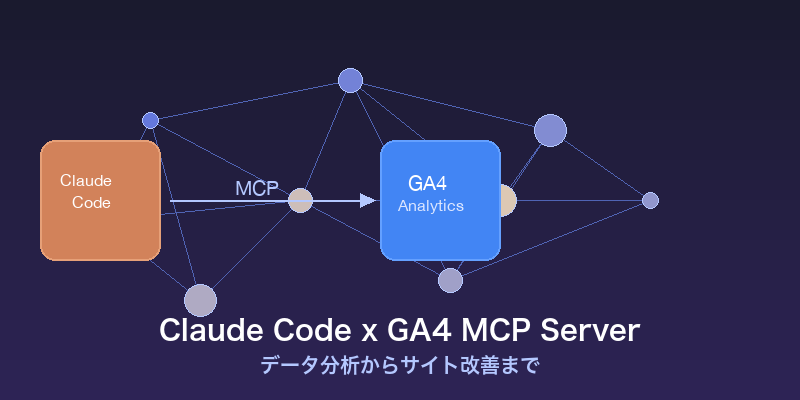
Claude CodeとMCP(Model Context Protocol)サーバを使えば、GA4のデータ取得からサイト改善の実装までをターミナル上で一気通貫に行えます。
この記事では、GA4のMCPサーバをClaude Codeに接続し、データ分析から改善実装までを対話的に進める方法を紹介します。
全体の流れ
┌─────────────┐    MCP     ┌──────────────┐    API    ┌─────────┐
│ Claude Code │◄──────────►│ GA4 MCP      │◄────────►│ GA4     │
│ (ターミナル)  │           │ サーバ        │          │ (Google) │
└──────┬──────┘            └──────────────┘          └─────────┘
       │
       │ ファイル編集
       ▼
┌─────────────┐
│ サイトの      │
│ ソースコード   │
└─────────────┘
- GCP(Google Cloud Platform)でGA4 Data APIを有効化
- サービスアカウントを作成し、GA4プロパティへのアクセス権を付与
- GA4用のMCPサーバをセットアップ
- Claude Codeの設定にMCPサーバを追加
- Claude CodeからGA4データを取得し、サイト改善を実施
前提条件
- Claude Codeがインストール済み
- GA4でサイトのトラッキングが設定済み
- GCPプロジェクトが作成済み
- Node.js 18以上がインストール済み
ステップ1: GCPでGA4 Data APIを有効化
1-1. APIの有効化
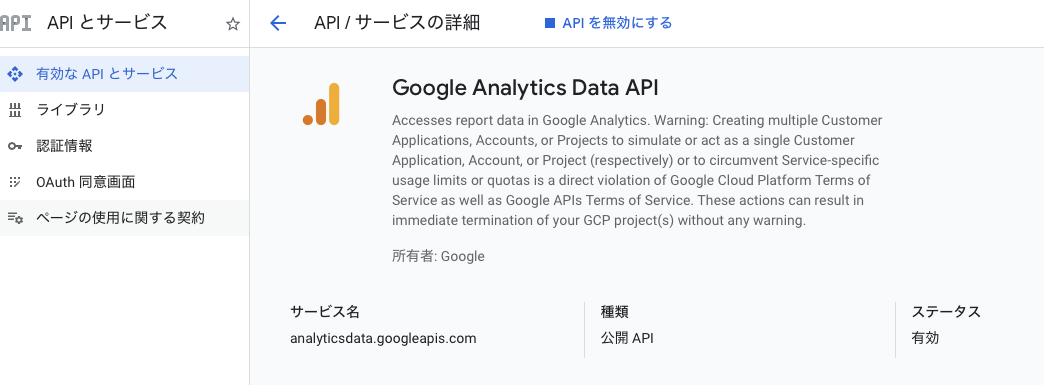
GCPコンソールで「Google Analytics Data API」を有効化します。
# gcloud CLIでも有効化できる
gcloud services enable analyticsdata.googleapis.com --project=YOUR_PROJECT_ID
1-2. サービスアカウントの作成
# サービスアカウント作成
gcloud iam service-accounts create ga4-mcp-reader \
  --display-name="GA4 MCP Reader" \
  --project=YOUR_PROJECT_ID

# 鍵ファイルをダウンロード
gcloud iam service-accounts keys create ~/ga4-mcp-key.json \
  --iam-account=ga4-mcp-reader@YOUR_PROJECT_ID.iam.gserviceaccount.com
重要:
ga4-mcp-key.jsonはGitにコミットしないでください。.gitignoreに追加しておきましょう。
1-3. GA4プロパティへのアクセス権付与
GA4の管理画面で、作成したサービスアカウントのメールアドレスに「閲覧者」権限を付与します。
- GA4管理画面 → プロパティ設定 → プロパティのアクセス管理
- 「+」ボタンでユーザーを追加
- サービスアカウントのメールアドレスを入力(
ga4-mcp-reader@YOUR_PROJECT_ID.iam.gserviceaccount.com) - 役割を「閲覧者」に設定

ステップ2: GA4 MCPサーバのセットアップ
2-1. MCPサーバについて
GA4のMCPサーバにはいくつかの実装があります。
| パッケージ名 | 特徴 |
|---|---|
ga4-mcp | GA4 + Search Console + Indexing APIの16ツール搭載。おすすめ |
mcp-server-ga4 | GA4のみ。日本語ドキュメントあり |
mcp-google-analytics | GA4読み取り + Measurement Protocol(イベント送信) |
本記事では最も多機能な**ga4-mcp**を使用します。npxで直接実行するため、グローバルインストールは不要です。
2-2. 認証の設定
認証方法は2つあります。
方法A: サービスアカウントの鍵ファイルで認証(推奨)
ステップ1で作成した鍵ファイルを環境変数で指定します。
# .zshrcや.bashrcに追加
export GOOGLE_APPLICATION_CREDENTIALS="$HOME/ga4-mcp-key.json"
方法B: gcloud CLIで認証(手軽だが制限あり)
gcloud auth application-default login
ブラウザが開くのでGoogleアカウントでログインすれば完了です。
注意:
--scopesでAnalytics用スコープを指定する方法は、デフォルトクライアントIDでのスコープ制限によりブロックされる場合があります。その場合はサービスアカウント方式(方法A)を使用してください。
2-3. GA4プロパティIDの確認
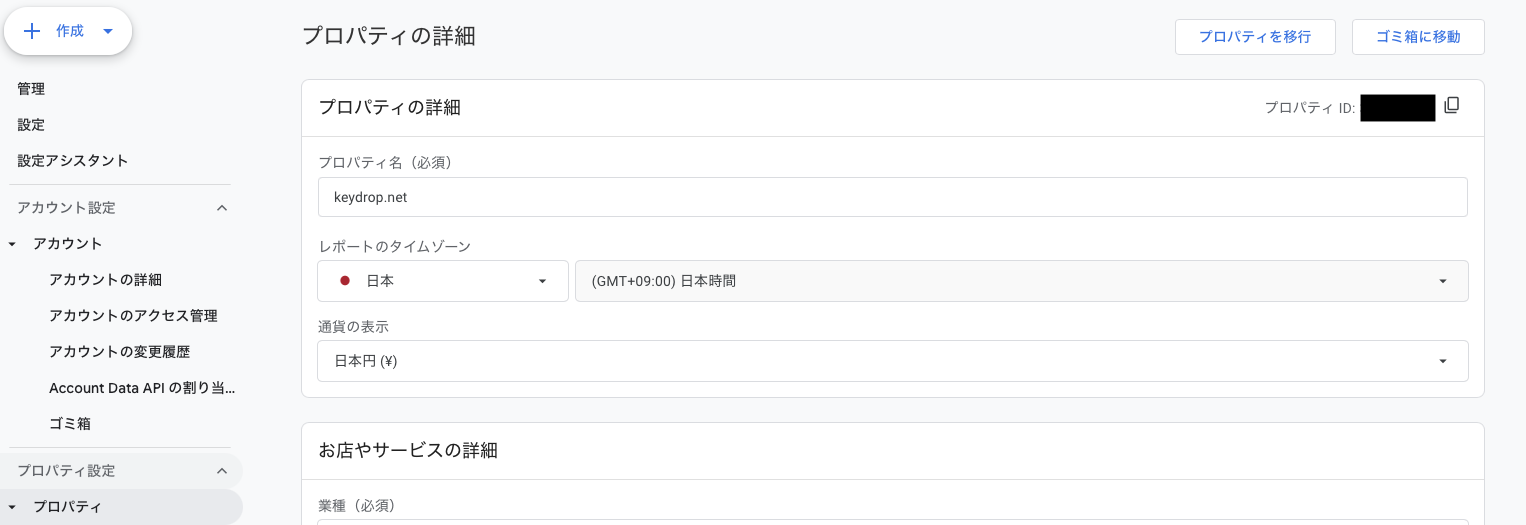
GA4管理画面の「プロパティ設定」→「プロパティの詳細」からプロパティIDを確認します。数字のみの形式(例: 123456789)で控えておいてください。
ステップ3: Claude Codeの設定
3-1. MCP設定の追加
Claude Codeのclaude mcp addコマンドでMCPサーバを追加します。
claude mcp add ga4 -- npx -y ga4-mcp
もしくは、設定ファイル(~/.claude/settings.json)を直接編集します。
{
  "mcpServers": {
    "ga4": {
      "command": "npx",
      "args": ["-y", "ga4-mcp"],
      "env": {
        "GOOGLE_APPLICATION_CREDENTIALS": "/Users/yourname/ga4-mcp-key.json"
      }
    }
  }
}
補足:
gcloud auth application-default loginで認証済みの場合はenvセクションは不要です。GA4ツールだけに絞りたい場合はargsに"--tools", "ga4"を追加します。
3-2. 接続確認
Claude Codeを起動して、MCPサーバが認識されているか確認します。
claude
起動後、以下のように質問してMCPサーバの接続を確認します。
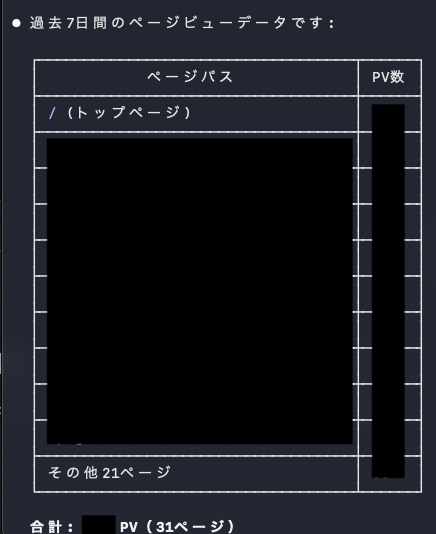
> GA4から過去7日間のページビュー数を取得して
正常に接続されていれば、GA4のデータが返ってきます。
ステップ4: GA4データを使ったサイト改善の実践
ここからが本番です。Claude Codeに対話的に指示を出しながら、GA4データに基づくサイト改善を行います。
4-1. アクセス状況の把握
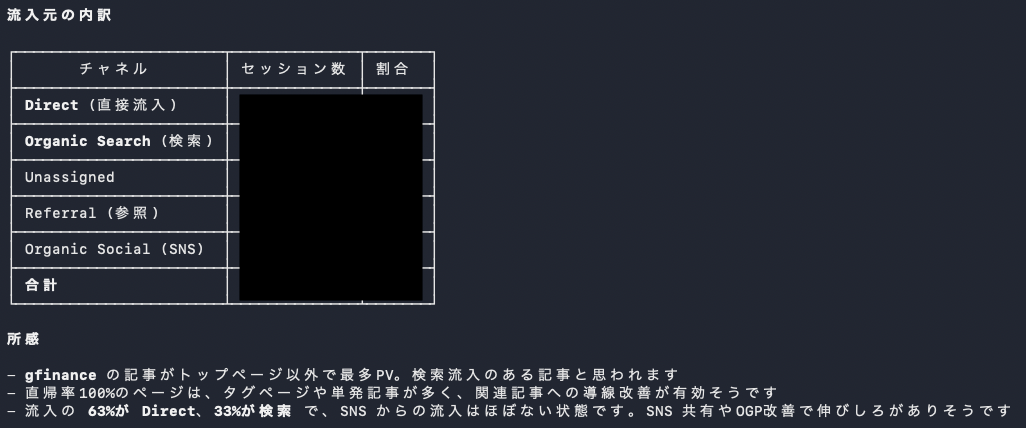
> GA4から過去30日間のデータを取得して、以下を教えて
> - ページビュー数トップ10
> - 直帰率が高いページトップ5
> - 流入元の内訳
Claude Codeは、MCPサーバ経由でGA4 Data APIを呼び出し、結果を整理して表示します。
4-2. 問題のあるページの特定と改善提案
> 直帰率が高いページの内容を読んで、改善案を提案して
Claude Codeは該当ページのソースコードを読み取り、GA4のデータと合わせて改善案を提示します。例えば:
- メタディスクリプションの改善: 検索結果での表示を最適化
- 内部リンクの追加: 関連記事への導線を強化
- 見出し構造の整理: スキャンしやすい構成に変更
- ページ表示速度の改善: 画像の最適化や不要なスクリプトの除去
4-3. 改善の実装
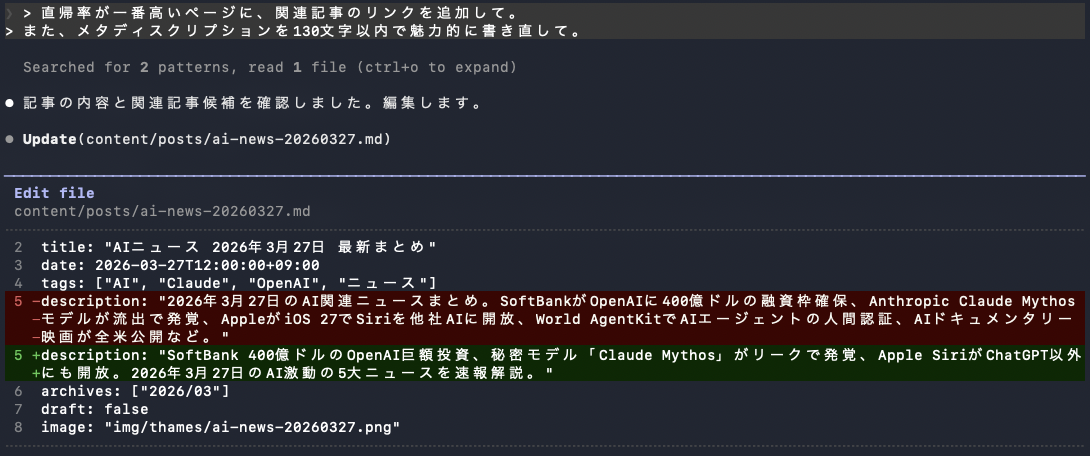
> 直帰率が一番高いページに、関連記事のリンクを追加して。
> また、メタディスクリプションを130文字以内で魅力的に書き直して。
Claude Codeが直接ファイルを編集し、改善を実装します。
4-4. SEO改善の具体例
GA4で「検索クエリ別のランディングページ」を分析し、タイトルやコンテンツを最適化する例です。
> GA4のデータから、オーガニック検索からの流入が多いページを教えて。
> そのページのtitleタグとh1の整合性をチェックして、改善が必要なら修正して。
4-5. 定期的なレポート生成
MCPサーバ連携の便利な使い方として、定期的なアクセスレポートの生成があります。
> GA4から過去7日間のデータを取得して、前週と比較したサマリーレポートを作成して。
> マークダウン形式で出力して。
出力例:
## 週次アクセスレポート(2026/03/28 - 2026/04/03)

| 指標 | 今週 | 前週 | 増減 |
|------|------|------|------|
| ページビュー | 1,234 | 1,100 | +12.2% |
| ユーザー数 | 456 | 420 | +8.6% |
| 平均セッション時間 | 2:34 | 2:15 | +14.1% |
| 直帰率 | 45.2% | 48.1% | -2.9pt |

### トピック
- 「○○の記事」が前週比+200%のPVで急上昇
- オーガニック検索からの流入が前週比+15%
実際に使ってみて感じたメリット
コンテキストスイッチの削減
GA4の管理画面とエディタを行き来する必要がなくなります。ターミナル上でデータ確認から修正までを完結できるため、集中力を維持したまま作業が進められます。
データに基づく意思決定
「なんとなく」ではなく、実データに基づいてどのページを優先的に改善すべきかを判断できます。Claude Codeがデータの要約と改善提案をセットで出してくれるため、次のアクションが明確になります。
改善サイクルの高速化
従来であれば「データ確認 → 分析 → 方針決定 → 実装」に数時間かかっていた作業が、対話的に数十分で完了します。
注意点とベストプラクティス
セキュリティ
- サービスアカウントの鍵ファイルは絶対にGitリポジトリに含めない
.gitignoreに鍵ファイルのパスを追加しておく- サービスアカウントの権限は「閲覧者」に限定する(書き込み権限は不要)
# .gitignoreに追加
echo "ga4-mcp-key.json" >> .gitignore
データの解釈
- GA4のデータをそのまま鵜呑みにせず、サンプリングやフィルタの影響を考慮する
- Claude Codeの改善提案はあくまで参考として、最終判断は自分で行う
- 特にSEO関連の変更は、影響範囲を確認してから適用する
API利用上限
- GA4 Data APIにはリクエスト数の上限がある(デフォルトで1日あたり数万リクエスト)
- 大量のデータを一度に取得しようとするとエラーになる場合がある
- 必要なデータに絞ってリクエストするよう心がける
まとめ
Claude CodeとGA4のMCPサーバ連携は、データ分析とサイト改善のワークフローを劇的に効率化します。
- セットアップ: GCPでAPI有効化 → サービスアカウント作成 → MCPサーバ設定
- 活用方法: アクセス分析 → 問題特定 → 改善実装を対話的に実施
- メリット: コンテキストスイッチの削減、データドリブンな改善、高速な改善サイクル
MCPの仕組みにより、Claude Codeは単なるコード生成ツールからデータ分析と実装を統合した開発パートナーへと進化します。GA4以外にも、Search ConsoleやBigQueryなどのMCPサーバと組み合わせることで、さらに強力なワークフローが実現できます。