Ghosttyターミナル完全ガイド — ショートカット・Git連携・AI開発まで
目次
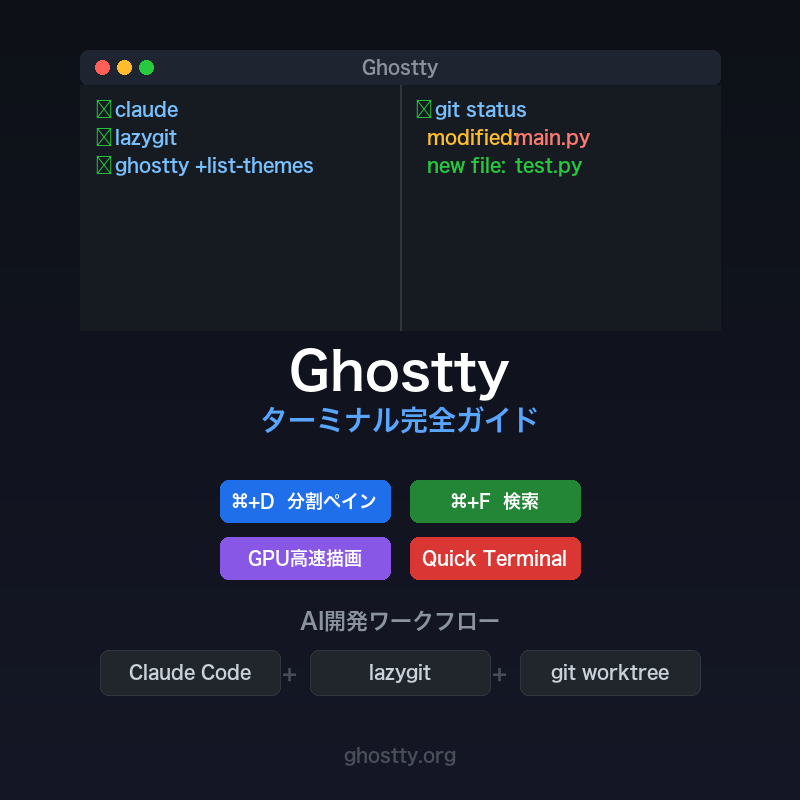
GhosttyはHashiCorp創業者のMitchell Hashimoto氏が開発したターミナルエミュレータです。GPU高速描画、ネイティブUI、ゼロコンフィグで使い始められるのが特徴で、2026年3月にリリースされたv1.3.0ではスクロールバック検索やネイティブスクロールバーなど待望の機能が追加されました。
この記事では、macOSでの利用を前提に、基本操作からAI開発ワークフローまでを紹介します。
インストール
brew install --cask ghostty
設定ファイルは ~/.config/ghostty/config に配置します。
mkdir -p ~/.config/ghostty
touch ~/.config/ghostty/config
基本設定
設定ファイルはシンプルな key = value 形式です。⌘ + , で設定ファイルをターミナル内で直接開けます。
# フォント
font-family = "JetBrainsMono Nerd Font"
font-size = 14

# 外観
theme = catppuccin-mocha
background-opacity = 0.95
background-blur = true
window-decoration = true

# ウィンドウサイズ(セル単位)
window-height = 40
window-width = 120
テーマ一覧は以下のコマンドで確認できます。
ghostty +list-themes
全設定オプションの確認はこちら。
ghostty +show-config --default --docs
基本ショートカット一覧(macOS)
タブ操作
| ショートカット | 動作 |
|---|---|
⌘ + T | 新しいタブを開く |
⌘ + W | 現在のタブを閉じる |
⌘ + 1〜9 | タブを番号で切り替え |
⌘ + Shift + { | 前のタブに移動 |
⌘ + Shift + } | 次のタブに移動 |
ウィンドウ操作
| ショートカット | 動作 |
|---|---|
⌘ + N | 新しいウィンドウを開く |
⌘ + Enter | フルスクリーン切り替え |
⌘ + , | 設定ファイルを開く |
分割ペイン
| ショートカット | 動作 |
|---|---|
⌘ + D | 右に分割(水平分割) |
⌘ + Shift + D | 下に分割(垂直分割) |
⌘ + Shift + Enter | 分割ペインのズーム切り替え |
Ctrl + D | 現在のペインを閉じる |
⌘ + Option + 矢印キー | ペイン間を移動 |
検索・その他
| ショートカット | 動作 |
|---|---|
⌘ + F | スクロールバック検索 |
⌘ + G | 次の検索結果へ |
⌘ + Shift + G | 前の検索結果へ |
⌘ + Shift + P | コマンドパレット |
⌘ + K | スクロールバッファをクリア |
分割ペインを使いこなす
Ghosttyの分割ペインはtmux不要で使えるのが大きな魅力です。
基本的な分割パターン
┌──────────────────────────────────────┐
│  エディタ / メイン作業  │  サブ作業    │  ← ⌘+D で右に分割
│                         │             │
├─────────────────────────┤             │
│  ログ監視               │             │  ← ⌘+Shift+D で下に分割
└──────────────────────────────────────┘
ズーム機能
作業中に一つのペインに集中したいときは ⌘ + Shift + Enter でペインをフルサイズに拡大。もう一度押すと元のレイアウトに戻ります。
カスタムキーバインド例
vim風のペイン移動を設定する場合。
# ペイン移動をCtrl + hjklに割り当て
keybind = ctrl+h=goto_split:left
keybind = ctrl+j=goto_split:bottom
keybind = ctrl+k=goto_split:top
keybind = ctrl+l=goto_split:right
Quick Terminal(Quakeモード)
画面上部からスライドして現れるドロップダウンターミナルです。グローバルホットキーで、どのアプリからでも瞬時にターミナルを呼び出せます。
設定例。
# Quick Terminalのホットキーを設定
keybind = global:ctrl+grave_accent=toggle_quick_terminal

# Quick Terminalの位置(top, bottom, left, right)
quick-terminal-position = top

# アニメーション
quick-terminal-animation-duration = 0.15
ちょっとしたコマンド実行やgit statusの確認に非常に便利です。
Git連携ワークフロー
lazygitとの組み合わせ
Ghosttyの分割ペインとlazygitを組み合わせると、強力なGitワークフローが構築できます。
┌──────────────────────────┬───────────────────┐
│                          │                   │
│   コード編集              │   lazygit         │
│   (メインペイン)          │   (⌘+D で分割)    │
│                          │                   │
│                          │   diff確認         │
│                          │   ステージング      │
│                          │   コミット          │
└──────────────────────────┴───────────────────┘
- 左ペインでコードを編集
⌘ + Dで右に分割してlazygitを起動- リアルタイムでdiff確認 → ステージング → コミット
- 終わったら
qでlazygitを閉じてペインも自動で閉じる
git worktreeとの組み合わせ
複数ブランチを並行作業するときは、タブごとにworktreeを割り当てると効率的です。
# worktreeを作成
git worktree add ../project-feature-a feature-a
git worktree add ../project-feature-b feature-b
Ghosttyのタブをそれぞれのworktreeディレクトリで開けば、ブランチの切り替えなしに並行開発が可能です。
AI開発ワークフロー
Claude Codeとの相性
GhosttyはClaude Codeとの相性が非常に良いターミナルです。
- Shift+Enterがネイティブ対応 — 追加設定なしで複数行入力が可能
- デスクトップ通知が標準対応 — 長時間の処理完了を見逃さない
- GPU高速描画 — Claude Codeの大量出力もスムーズにスクロール
並列AI開発レイアウト
分割ペインを使って、複数のClaude Codeセッションを同時に走らせるワークフローです。
┌──────────────────────────┬───────────────────┐
│                          │                   │
│   Claude Code            │   Claude Code     │
│   (機能実装)              │   (テスト作成)     │
│                          │                   │
├──────────────────────────┤                   │
│                          │                   │
│   lazygit                │                   │
│   (変更監視)              │                   │
└──────────────────────────┴───────────────────┘
- 左上: メインの機能実装をClaude Codeで進行
- 右: 別のClaude Codeセッションでテストやドキュメントを並行作成
- 左下: lazygitで変更をリアルタイム監視・コミット
実践的なワークフロー例
# タブ1: メイン開発
claude

# ⌘+D で右に分割して lazygit
lazygit

# ⌘+T で新しいタブを開いて別プロジェクト
cd ../another-project && claude
⌘ + Shift + Enter でペインをズームすれば、Claude Codeの長い出力も快適に確認できます。
スクロールバック検索の活用
Claude Codeの出力から特定の情報を探したいときは、⌘ + F でスクロールバック検索が使えます。エラーメッセージやファイルパスをすぐに見つけられるので、AIとの長い対話の中でも情報を見失いません。
おすすめ設定まとめ
最後に、開発者向けのおすすめ設定をまとめます。
# ~/.config/ghostty/config

# フォント
font-family = "JetBrainsMono Nerd Font"
font-size = 14

# テーマ
theme = catppuccin-mocha

# ウィンドウ
window-height = 45
window-width = 140
background-opacity = 0.95
background-blur = true

# Quick Terminal
keybind = global:ctrl+grave_accent=toggle_quick_terminal
quick-terminal-position = top
quick-terminal-animation-duration = 0.15

# vim風ペイン移動
keybind = ctrl+h=goto_split:left
keybind = ctrl+j=goto_split:bottom
keybind = ctrl+k=goto_split:top
keybind = ctrl+l=goto_split:right

# スクロールバック
scrollback-limit = 100000
まとめ
Ghosttyはゼロコンフィグで即使える手軽さと、分割ペイン・Quick Terminal・スクロールバック検索といったパワーユーザー向け機能を両立したターミナルです。特にClaude Codeやlazygitと組み合わせることで、AI時代の開発ワークフローを大幅に効率化できます。
まだ使ったことがない方は、brew install --cask ghostty で試してみてください。