M2 Mac Book AirでWindows11を動かす

目次
背景
手持ちのMacBook Air M2モデルでWindowsを動かしてみたくなり インストールの手順をまとめました。
マシンスペック
| 構成 | スペック |
|---|---|
| モデル | 2022 M2 |
| メモリ | 24G |
| OS | macOS 14 Sonoma 14.4.1 |
MUTのインストール
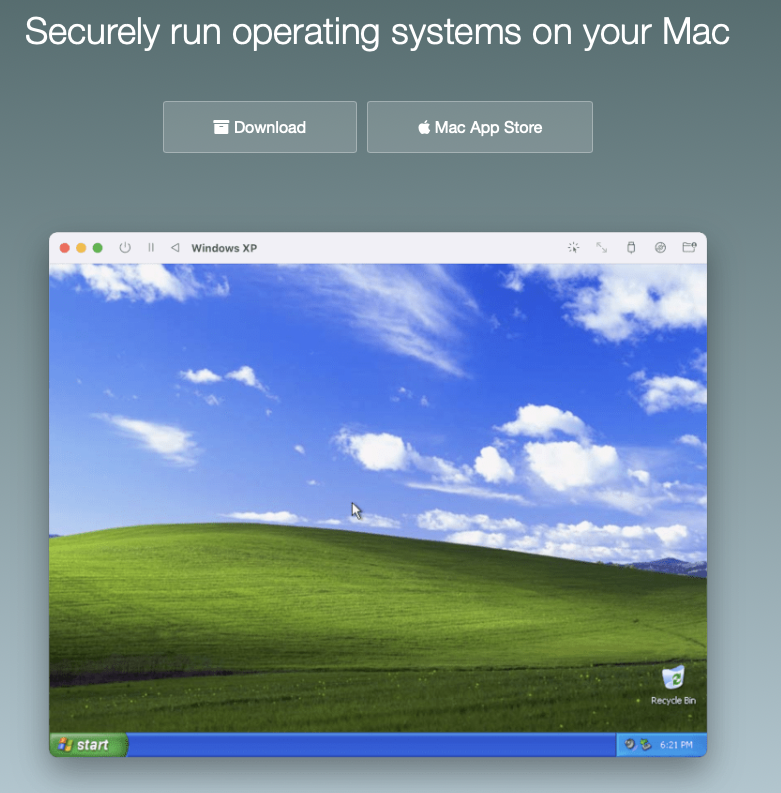
virtual machineは「MUT」というソフトを使います。
以下のリンクにソフトがあります。 Store版は有料ですがDownload版は無料で利用できるため無料版で試しています。 https://mac.getutm.app
インストール用のWindows ISOをダウンロード
「Crystal Fetch」というアプリをインストールすることでWindows 11のISOファイルをダウンロード可能です。
Crystal FetchはApp Storeにて無料でダウンロードが可能です。
特に気にせずインストールしたら日本語で利用可能です。
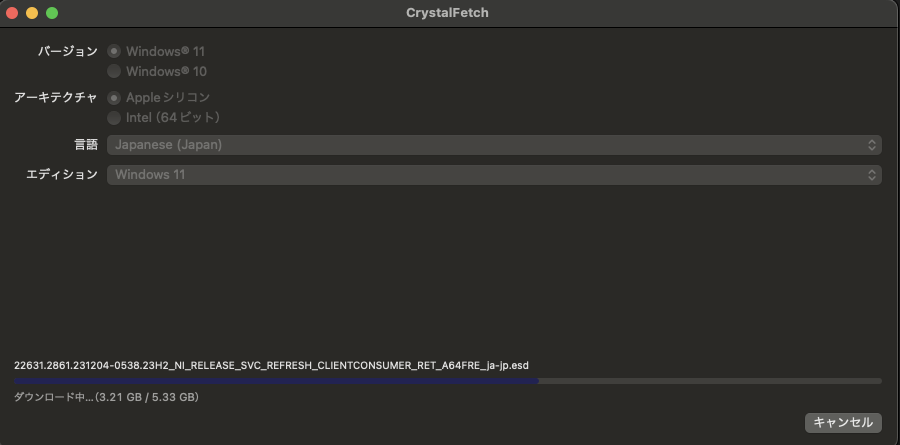
| 設定名 | 値 |
|---|---|
| バージョン | Windows 11 |
| アーキテクチャ | Apple シリコン |
| 言語 | Japanese |
| エディション | Windows 11 |
UTMでWindows11インストール
仮想マシンの作成
「新規仮想マシンを作成」をクリックします。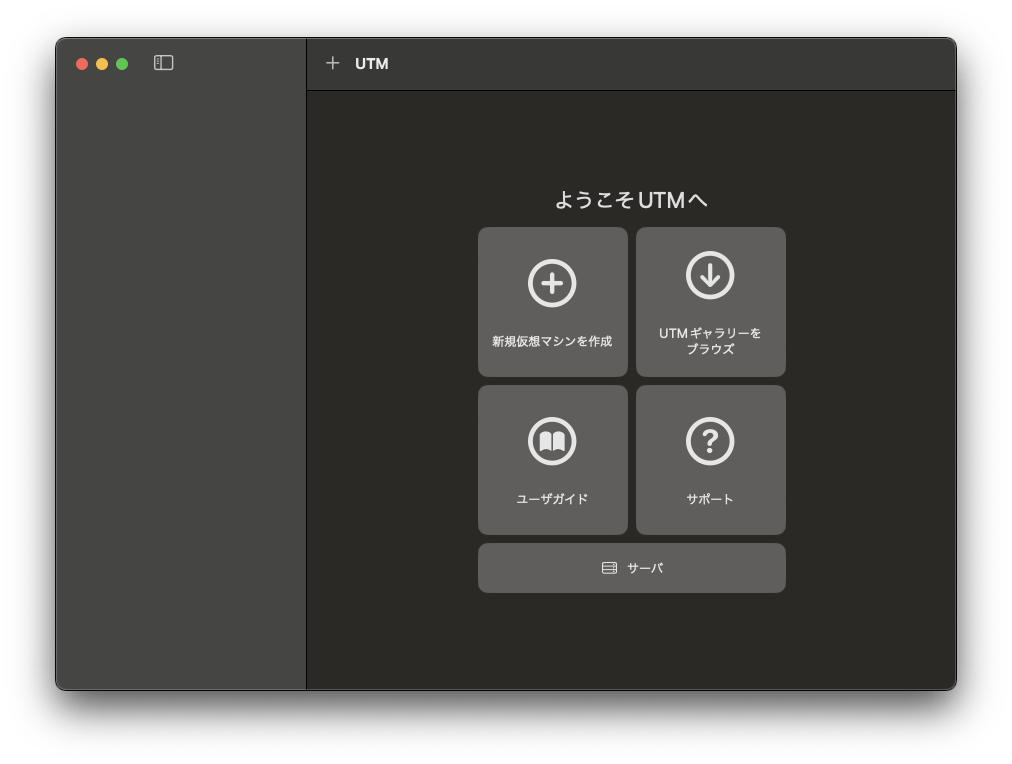
「仮想化」を選択します。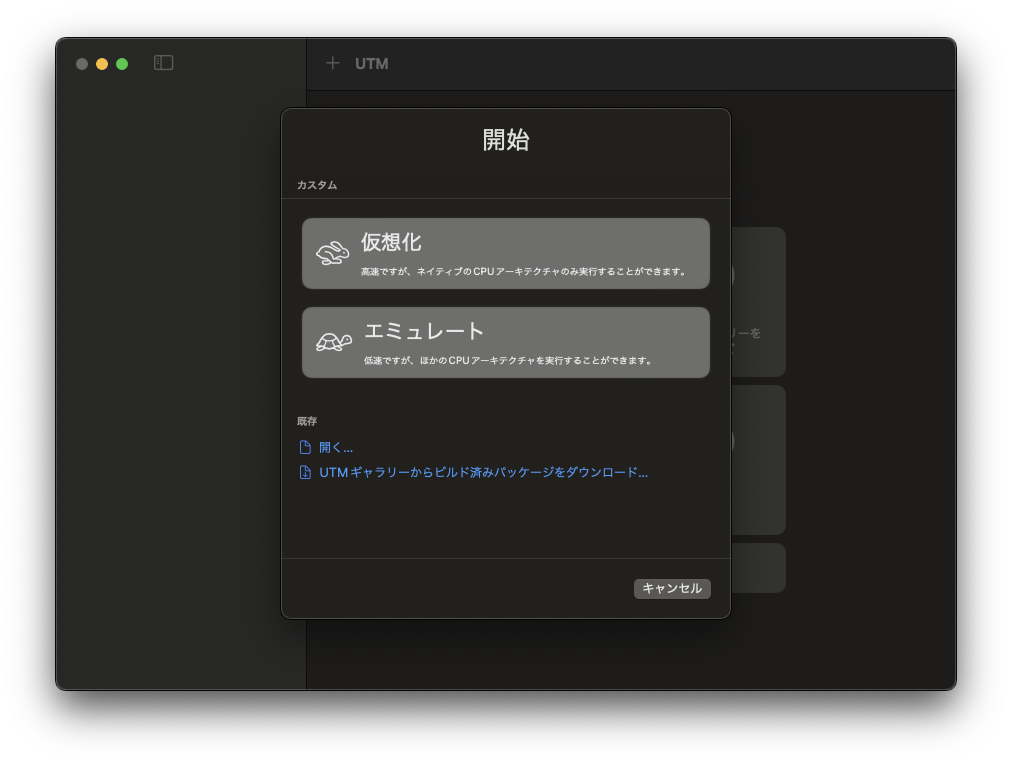
「Windows」を選択します。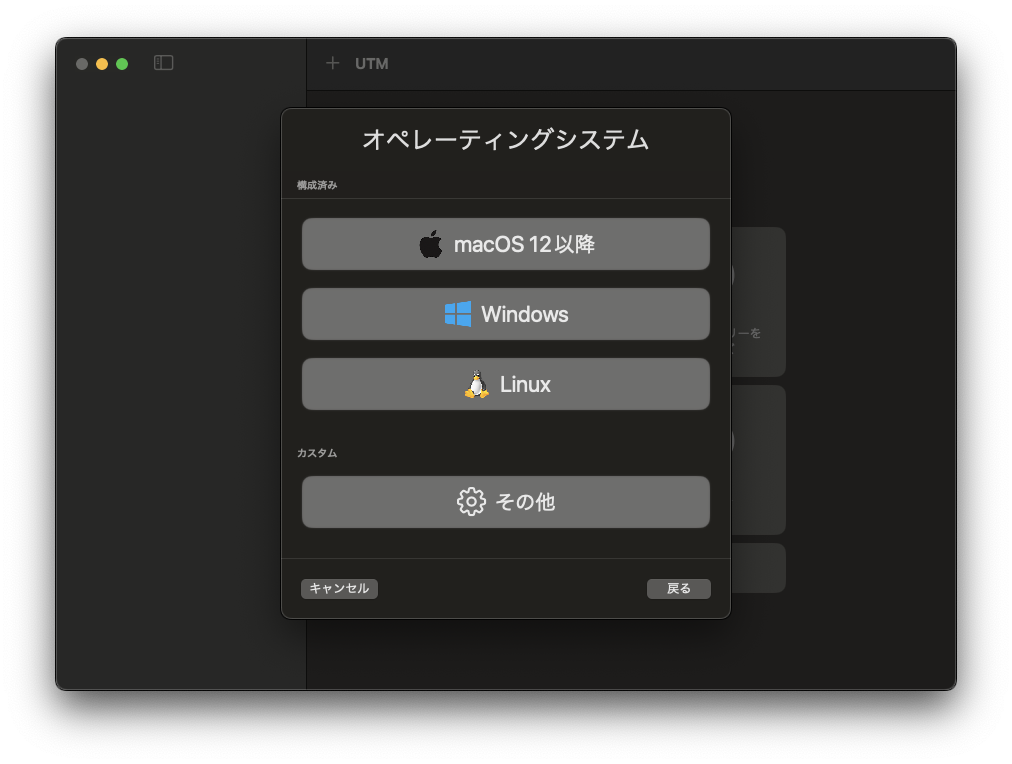
「OSのImage」を選択
「Windows 10以降をインストール」、「起動ISOイメージ」をCrystal Fetchでダウンロードしたイメージを選択
ドライバとSPICEツールをインストール」にチェックをいれる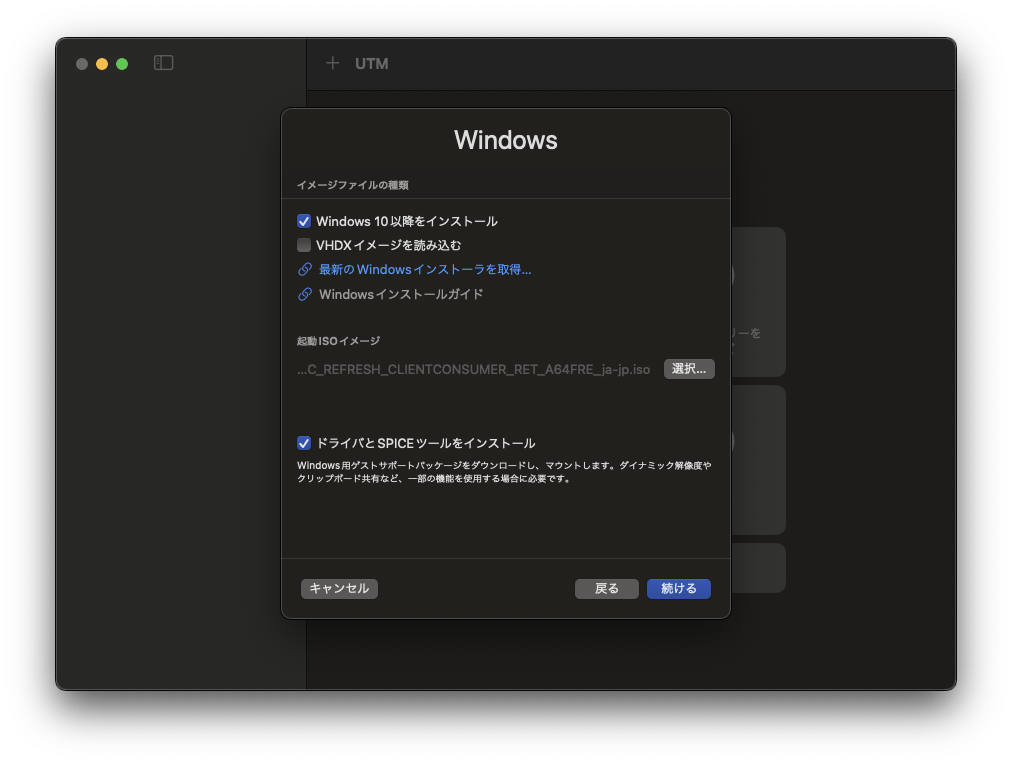
「メモリ」を選択
4~8Gを選択できるのが良いですがお使いのMacの容量次第で検討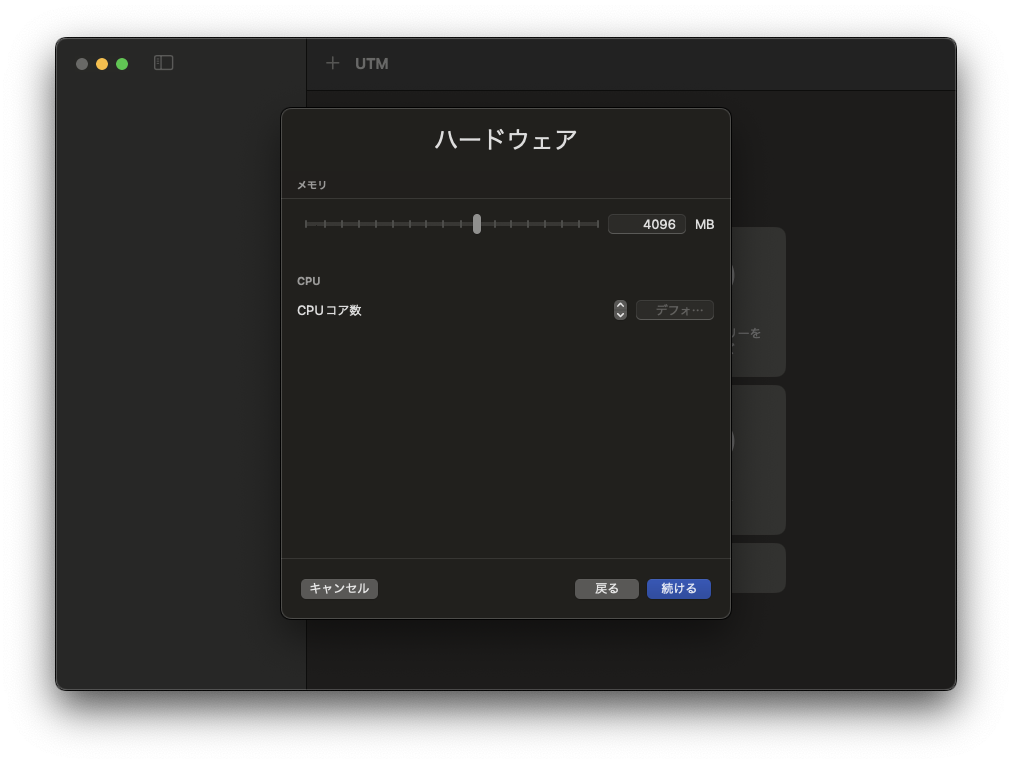
「ストレージサイズ」の選択
64G以上であれば何Gでも良いかと思います。32Gだと少なすぎるので注意です。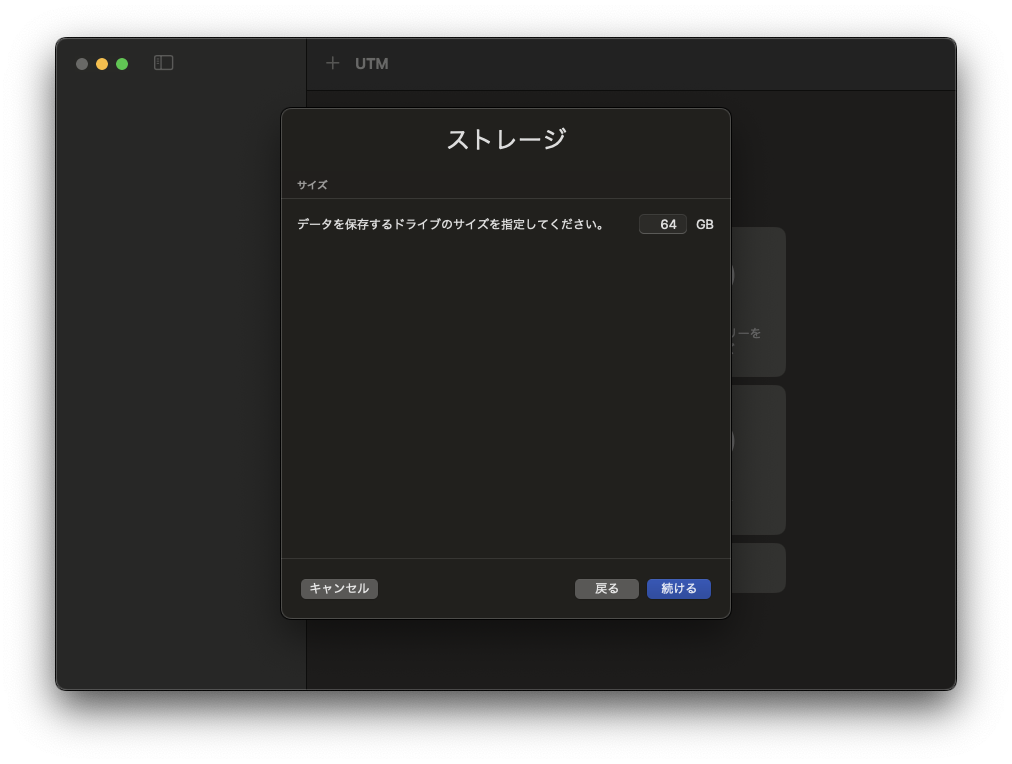
「仮想マシン」の設定
仮想マシン名を任意で決めてくださいデフォルトの「Windows」にしています。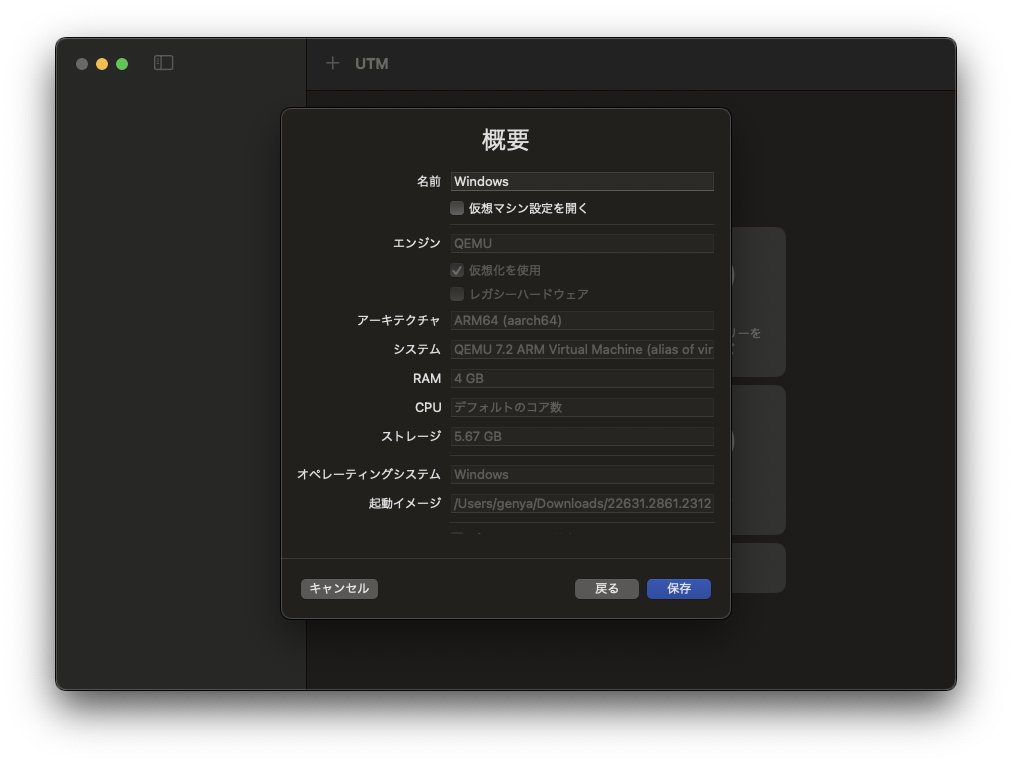
「仮想マシン」の起動
仮想マシンを再生ボタンで起動してください。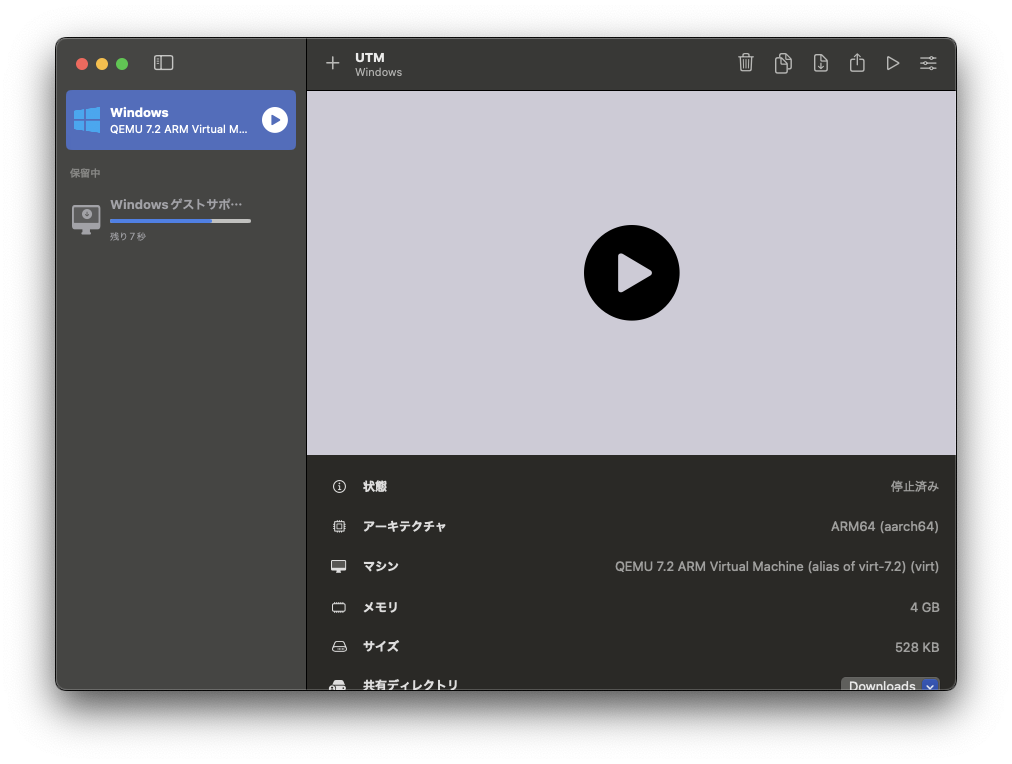
「Windows」のインストール
Windowsのインストールを行います。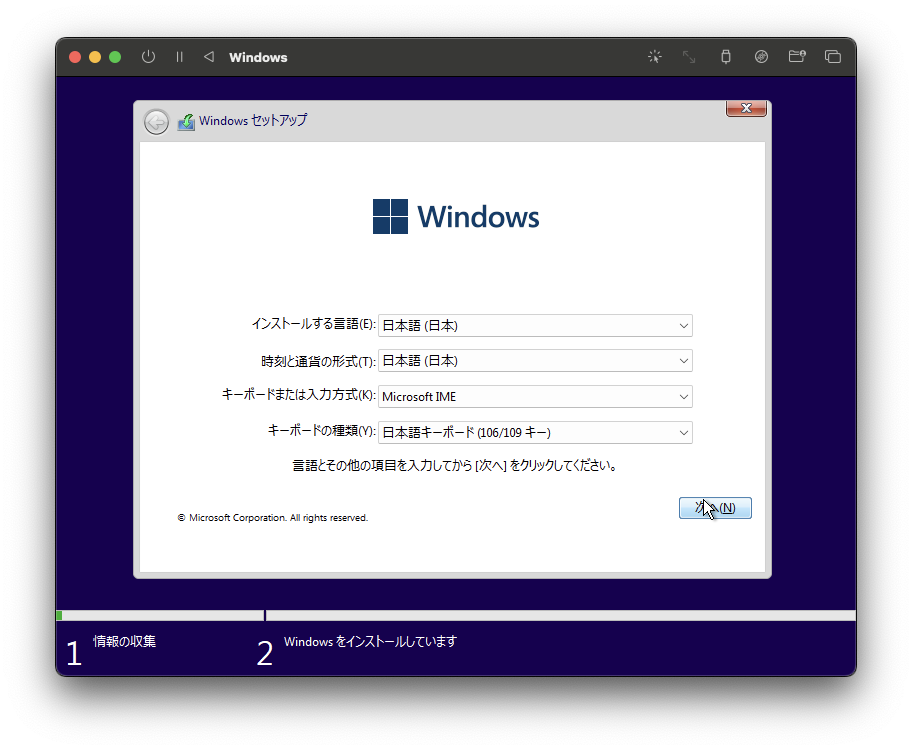
「UTM Guest Tool」のインストール
Windowsがインストールされた後に自動で「UTM Guest Tool」が始まります。
ドライバー等なので必ずインストールしましょう。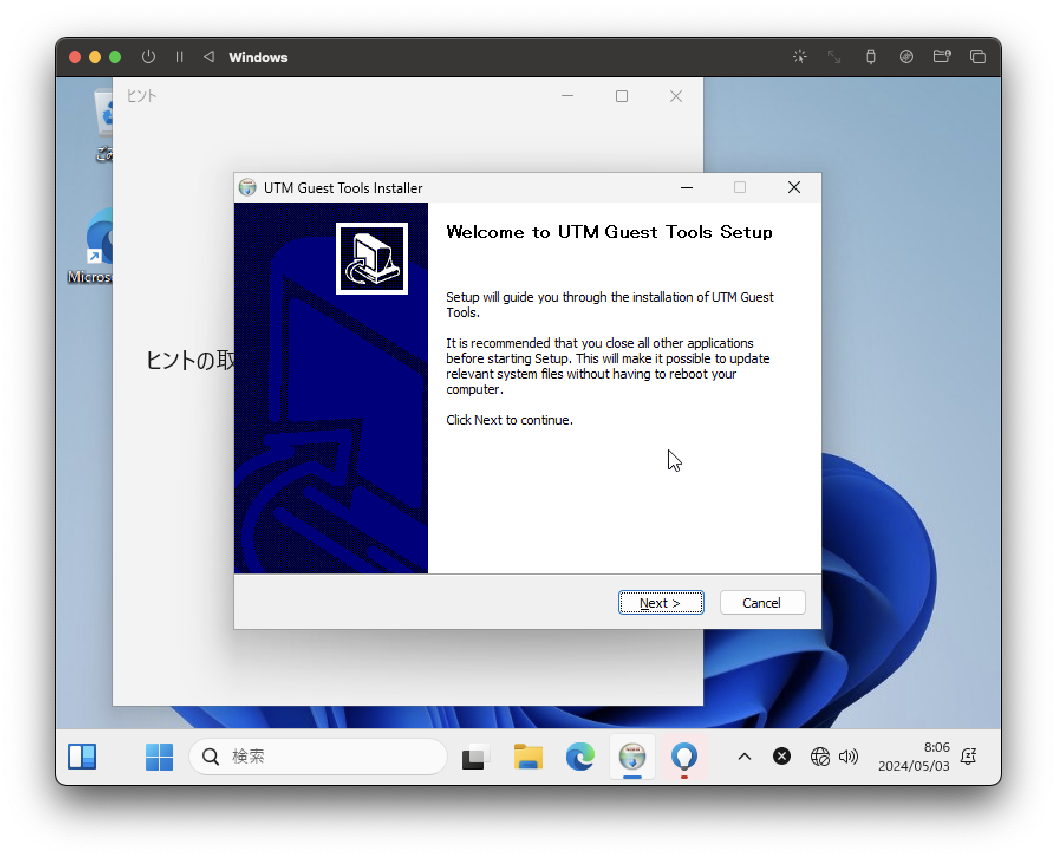
上記作業でインストールは完了であとは個別にカスタマイズを行えばいけます。
思ったより早く一番時間がかかったのでWindowsのダウンロードでした。
操作の体感もそこまで遅くなく普通に動く感じでした。