Apple SiliconでOllamaとMLX LMを比較する — 長文の応答時間とメモリの測り方
目次
広告
注意事項
- 本記事の内容は試験的な実装であり、アイデアベースの検証です
- 実務での利用を保証するものではありません
- 実装についての責任は負いかねます。自己責任でご利用ください
- AIの出力結果は常に検証が必要です
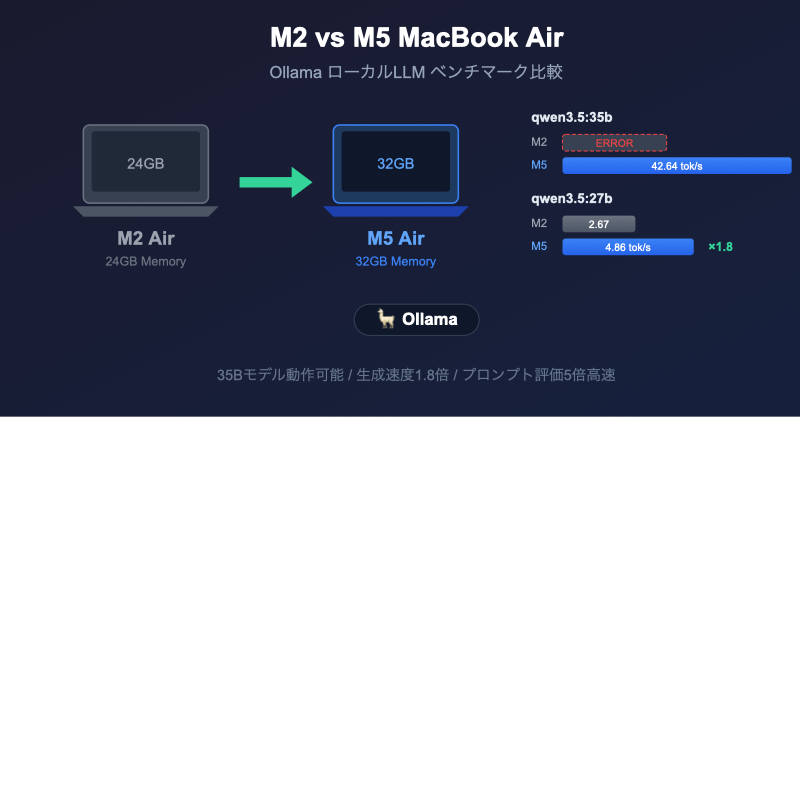
以前の記事では、M2とM5のMacBook AirでOllamaの性能を比較しました。今回はMacを1台に固定して、OllamaとMLX LMのローカルAPIに同じ質問を送り、長文で待ち時間とメモリの状態がどう変わるかを測ります。以下は2026年11月時点の公開資料を基にした再現手順で、新規の実測値は掲載していません。
比較する対象をそろえる
| 項目 | Ollama | MLX LM |
|---|---|---|
| サンプルモデル | qwen3:4b | mlx-community/Qwen3-4B-4bit |
| 接続先 | 127.0.0.1:11434 | 127.0.0.1:8080 |
| 入力と出力 | 短文と長文、生成上限128トークン | 同じ条件 |
| 実行 | Macで片方ずつ起動 | Macで片方ずつ起動 |
両方ともQwen3 4B系ですが、量子化方式、モデルの配布形式、チャットテンプレートに違いがあり得ます。測定結果は、採用を検討している実行環境と配布モデルの組み合わせとして読みます。比較時にはモデルのリビジョン、Macの機種とメモリ、macOS、実行環境のバージョンも記録します。Ollamaのモデル情報・Hugging Faceのモデル情報
ローカルサーバーを起動する
Ollamaのサーバーを起動し、別のターミナルでモデルを取得します。長文が途中で切れないように、この例では OLLAMA_CONTEXT_LENGTH=8192 ollama serve で起動します。すでにOllamaのアプリが起動している場合は、一度終了してからコマンドを実行します。
ollama --version
ollama pull qwen3:4b
ollama show qwen3:4b
MLX LMはApple Silicon上のPython仮想環境にインストールします。Ollamaの計測を終えてサーバーを終了してから、MLX LMを起動します。
python3 -m venv .venv
source .venv/bin/activate
python -m pip install mlx-lm
python -m pip show mlx-lm
mlx_lm.server --host 127.0.0.1 --port 8080 --model mlx-community/Qwen3-4B-4bit
2つのローカルAPIにキーは不要です。接続先はループバックに限定します。アクセス制御付きのゲートウェイを別途使う場合、キーは環境変数から渡します。MLX LMのサーバー仕様・OllamaのOpenAI互換API
応答時間を同じクライアントで測る
以下を bench_local.py に保存します。両サーバーが備えるチャットAPIに逐次リクエストを送り、最初の本文が到着するまでとストリーム完了までを測ります。最初の計測にはモデルの読み込みが含まれる場合があるため、後続の中央値と分けて表示します。
import json
import sys
from statistics import median
from time import perf_counter
from urllib.request import Request, urlopen

SERVERS = {
    "ollama": (11434, "qwen3:4b"),
    "mlx": (8080, "mlx-community/Qwen3-4B-4bit"),
}


def measure(port, model, prompt):
    request = Request(
        f"http://127.0.0.1:{port}/v1/chat/completions",
        data=json.dumps({
            "model": model,
            "messages": [{"role": "user", "content": prompt}],
            "max_tokens": 128,
            "temperature": 0,
            "stream": True,
        }).encode(),
        headers={"Content-Type": "application/json"},
    )
    started = perf_counter()
    first = None
    parts = []
    with urlopen(request, timeout=120) as response:
        for raw in response:
            line = raw.decode().strip()
            if line == "data: [DONE]":
                break
            if not line.startswith("data: "):
                continue
            for choice in json.loads(line[6:]).get("choices", []):
                content = choice.get("delta", {}).get("content")
                if content:
                    if first is None:
                        first = perf_counter() - started
                    parts.append(content)
    if first is None:
        raise RuntimeError("本文が返りませんでした。モデルと生成上限を確認してください。")
    return first, perf_counter() - started, "".join(parts)


if len(sys.argv) != 2 or sys.argv[1] not in SERVERS:
    raise SystemExit("usage: python bench_local.py ollama|mlx")

port, model = SERVERS[sys.argv[1]]

for size, lines in [("short", 4), ("long", 150)]:
    runs = []
    for trial in range(6):
        records = "\n".join(
            f"試行{trial}・記録{index}: 在庫の更新を受け付けました。"
            for index in range(lines)
        )
        prompt = (
            f"次のログを読み、何が起きたか日本語で一文で答えてください。\n"
            f"{records}\n/no_think"
        )
        runs.append(measure(port, model, prompt))

    warm = runs[1:]
    print(f"{size}: 初回={runs[0][0]:.2f}s / {runs[0][1]:.2f}s")
    print(f"  2〜6回目の中央値: 本文開始={median(r[0] for r in warm):.2f}s "
          f"完了={median(r[1] for r in warm):.2f}s")
    print(f"  最後の出力: {warm[-1][2]}")
python3 bench_local.py ollama
# Ollamaを終了し、MLX LMサーバーを起動した後に実行
python3 bench_local.py mlx
/no_think はQwen3への指示です。実行環境のテンプレートや出力形式により扱いが変わるため、最後に表示される回答も確認します。短文と長文は連続で測るので、長文の初回はすでにモデルがメモリにある状態です。厳密にコールドスタートを比較する場合は、短文と長文を分け、毎回サーバーを再起動してから測ります。Qwen3モデルカード
メモリと結果を読む
各サーバーの起動前、モデル読み込み後、長文計測中にアクティビティモニタの「メモリ」でメモリプレッシャーとスワップ使用量を記録します。ターミナルでの確認には sysctl vm.swapusage も使えます。スワップはシステム全体の値なので、同じアプリを開いた状態で開始時点からの変化を比べます。比較を繰り返すときは計測順を入れ替え、前の計測によるスワップや温度の影響も見ます。
| 比較する値 | 読み方 |
|---|---|
| 本文開始までの秒数 | 対話で回答が見え始めるまでの待ち時間 |
| 完了までの秒数 | JSON抽出など後続処理を始められるまでの時間 |
| メモリプレッシャーとスワップ | ブラウザやエディタと同時に使える余裕 |
| 出力の内容 | 指示どおりの形式で、入力に沿って回答したか |
この手順の秒数にはHTTPや入力処理の時間も含まれます。トークン生成速度だけを掘り下げる場合、Ollamaの /api/generate には eval_count とナノ秒単位の eval_duration があり、eval_count * 1e9 / eval_duration で生成速度を求められます。実行環境を決めるときは、普段使う長さの入力で、応答時間・メモリ・回答の質を一緒に比較します。OllamaのGenerate API
広告