WSL2 UbuntuでPythonのバージョンをupdate-alternativesで切り替える方法

目次
Windows Ubuntuの環境
Windows 11にてStoreを経由してUbuntuを入れました。 初期値にPython3.11が入っていましたが状況に応じて切り替えたいので手順をまとめます。
概要
「update-alternatives」を利用して切り替えを行うので以下3つの作業を行う必要があります。
- 各Pythonのバージョンをインストール
- update-alternativesに登録
- update-alternatives切り替え
Python インストール手順
Ubuntuをインストールした状態から開始した手順となります。 リポジトリの追加を行いインストール・登録の流れになります。
sudo apt update
sudo apt upgrade -y
sudo apt install -y software-properties-common
sudo add-apt-repository ppa:deadsnakes/ppa
sudo apt update

sudo apt install python3.9 -y
sudo apt install python3.8 -y
sudo apt install python3.7 -y

sudo update-alternatives --install /usr/bin/python3 python3 /usr/bin/python3.10 1
sudo update-alternatives --install /usr/bin/python3 python3 /usr/bin/python3.9 2
sudo update-alternatives --install /usr/bin/python3 python3 /usr/bin/python3.9 3
sudo update-alternatives --install /usr/bin/python3 python3 /usr/bin/python3.8 4
sudo update-alternatives --install /usr/bin/python3 python3 /usr/bin/python3.7 5
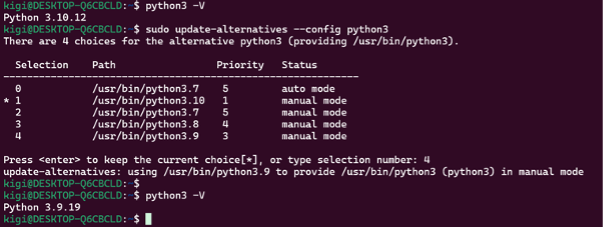
バージョンの切り替えと確認
今回はPython3.9に切り替えてみました。
sudo update-alternatives --config python3
まとめ
状況に応じてPythonのバージョンを切り替える必要が出て来たため まとめてみましたが、初期状態からやり直した際に手間を省くためまとめてみました。