AWS Emulatorに接続できないときの切り分け方
AWS Emulatorの接続拒否、証明書エラー、認証エラーを、HTTPSのヘルスチェックとSTSで順に切り分けます。
広告
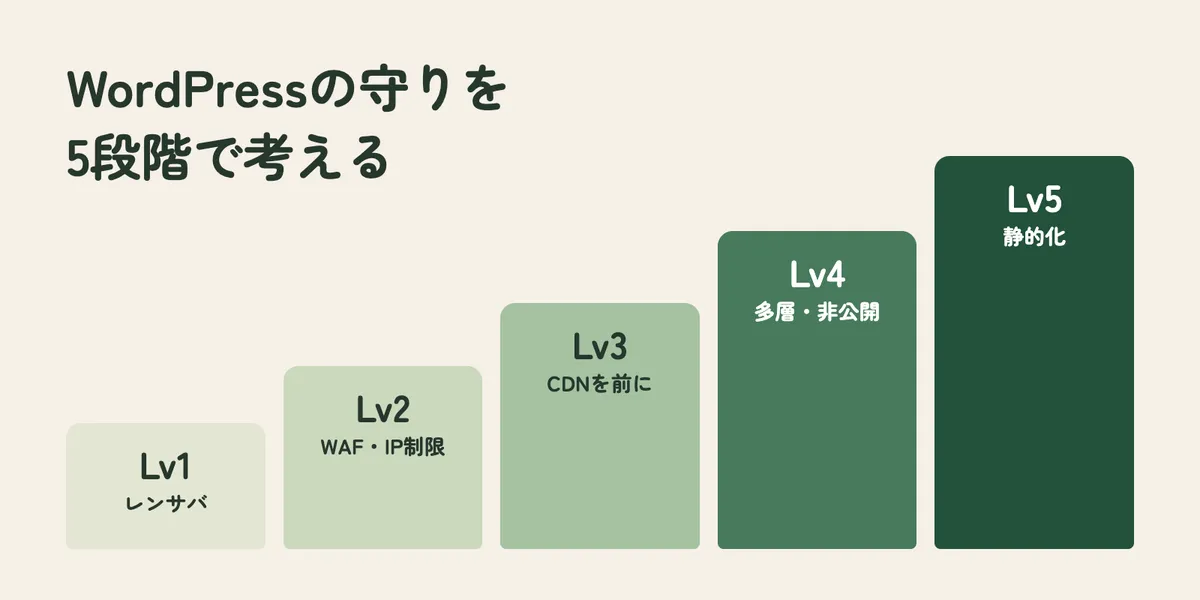
WordPressのセキュリティは、プラグインの設定だけでは決まりません。攻撃がWordPressに届くまでに、何枚の壁があるかで大きく変わります。この記事では、レンタルサーバーに置くだけのLv1から、公開側にWordPressを置かないLv5までを5段階に分け、次の2つを明確にします。
先に結論です。
レベルの分け方と軽減の評価は、この記事独自のものです。
| レベルと構成 | 加わる壁 | 直接アクセス |
|---|---|---|
| Lv1:レンタルサーバーに置くだけ | サーバー会社の初期設定 | できる |
| Lv2:レンタルサーバーの機能を使い切る | WAF、管理画面のIP制限、2要素認証、更新 | できる |
| Lv3:CloudFrontを前に置く、または高機能ホスティング | CDN・キャッシュ、前段のWAF、オリジンの制限 | 拒否する |
| Lv4:専用のネットワークに多層で置く | 内部LB、FW、非公開のサーバーとDB、読み取り専用 | 経路がない |
| Lv5:静的化してWordPressを非公開にする | 公開側からPHPとDBをなくす | 対象がない |
上のレベルは、下のレベルの対策を含みます。Lv4の構成でも、退職者の管理者アカウントが残っていれば意味がありません。
名前の似た壁を混同すると、「入れたのに守れていない」ことになります。
| 壁 | 止めるもの | 止めないもの |
|---|---|---|
| FW(セキュリティグループなど) | 許可していない相手・ポートからの接続 | 許可したHTTPSの中身の攻撃 |
| WAF | SQLインジェクションなど、攻撃の形をしたリクエスト | 規則にない新しい攻撃、正しいパスワードでのログイン |
| IP制限 | 許可した場所以外からの管理画面の利用 | 公開ページやREST APIへの攻撃 |
| CloudFront(CDN・キャッシュ) | 同じページへの大量アクセス、サーバーの露出 | キャッシュできない動的な処理への攻撃 |
| LB | それ自体は攻撃を止めない。サーバーを非公開にし、振り分ける土台 | 中身の攻撃 |
| 2要素認証 | 漏れたパスワードでのログイン | ログイン後のCookieの盗難、脆弱性による迂回 |
| 読み取り専用 | 不正なPHPファイルの設置 | DBの改ざん、情報の抜き取り |
| バックアップ | 復旧できない事故(予防ではない) | 情報の流出 |
つまり、LBやFWだけではWordPressの脆弱性は防げず、WAFだけでは直接アクセスを防げません。組み合わせて初めて壁になります。
この記事の中心になる表です。各レベルの対策を実際に維持している前提での目安です。
| 攻撃 | Lv1 | Lv2 | Lv3 | Lv4 | Lv5 |
|---|---|---|---|---|---|
| ログインの総当たり | △ | ○ | ○ | ◎ | ◎ |
| 漏れたパスワードでのログイン | × | ○ | ○ | ◎ | ◎ |
| 修正が出ている脆弱性 | × | ○ | ○ | ○ | ◎ |
| 修正が出る前の脆弱性 | × | △ | △ | △ | ◎ |
| SQLインジェクション・情報の抜き取り | × | △ | △ | △ | ◎ |
| XSSによる管理者の乗っ取り | × | △ | △ | ○ | ○ |
| PHPファイルの設置・改ざん | × | △ | △ | ○ | ◎ |
| 同居サイトからの巻き添え | × | △ | △ | ◎ | ◎ |
| サーバーへの直接攻撃(WAFの迂回) | × | × | ○ | ◎ | ◎ |
| 大量アクセス(ページへの集中) | × | △ | ○ | ○ | ○ |
| 大量アクセス(回線・通信の層) | △ | △ | △ | ○ | ○ |
| フォームの悪用・スパム | × | △ | ○ | ○ | △ |
| 管理者のPC感染・Cookieの盗難 | × | △ | △ | ○ | ○ |
| プラグインへの不正コードの混入 | × | × | × | △ | △ |
| 契約・クラウドのアカウント乗っ取り | × | △ | △ | △ | △ |
| データの消失・暗号化 | △ | ○ | ○ | ○ | ○ |
読み取れることは4つです。
Lv3の「同居サイト」は、共用サーバーのままなら△、サイトごとにコンテナが分かれたホスティングなら○です。また、Lv3・Lv4のSQLインジェクションが△なのは、WordPress自身がDBを読める以上、そこを突かれれば読まれるためです。
Patchstackの調査では、2025年に見つかったWordPress関連の脆弱性は11,334件で、91%がプラグイン、9%がテーマでした。46%は公表までに修正が間に合わず、大量に悪用された脆弱性では、公表から大規模な悪用までの中央値(加重)が5時間です。ホスティング会社側の防御を試すと、WordPress特有の攻撃で止まったのは12%、対象を広げた2回目の試験でも26%でした。Patchstackは対策製品を売る会社なので、その点は割り引いて読む必要があります。State of WordPress Security in 2026
2026年は、本体とPHPでも大きな問題が続きました。
人が気づいて手で更新するだけでは間に合わないこと、そしてPHPの更新は、WordPressの画面からはできないことが分かります。
利用者・攻撃者 → レンタルサーバー(WordPress・DB)
簡単インストールで入れて、そのまま使う状態です。守りはゼロではなく、たとえばエックスサーバーは、ログイン試行回数の制限と国外アクセス制限が初期状態で有効です。WordPressセキュリティ設定 WordPress本体も、マイナー更新は既定で自動です。公式の更新の説明
| 受けるリスク | 起きること |
|---|---|
| 古いプラグインを突かれる | 改ざん、詐欺サイトへの転送、迷惑メールの送信元になる |
| 使い回したパスワードで入られる | 管理者として何でもできる |
| 同じ契約の別サイトから広がる | 1つの古いサイトから全サイトが改ざんされる |
| 裏口を残される | 直しても何度も改ざんされる |
プラグインとテーマは、重大な脆弱性などの特別な場合を除き、既定では自動更新されません。お客さんの情報を受け取るフォームがあるなら、Lv1のまま使わないのが目安です。
利用者・攻撃者 → サーバー会社のWAF → WordPress・DB
管理者(決まったIP+2要素認証) → 管理画面
費用をほとんど増やさずに、いちばん効果が出る段階です。
/wp-admin と /wp-login.php をドメインごとに制限できます(初期状態は無効)wp-config.php には次を足します。
// 管理画面からのテーマ・プラグインのコード編集を止める
define( 'DISALLOW_FILE_EDIT', true );

// 管理画面を常に HTTPS にする
define( 'FORCE_SSL_ADMIN', true );
DISALLOW_FILE_EDIT は、不正なファイルのアップロードまでは防ぎません。Hardening WordPress 似た名前の DISALLOW_FILE_MODS は、自動更新まで止まるのでこの段階では使いません(Lv4で説明します)。
XML-RPCを使わないなら閉じます。Jetpackやスマホアプリなど、使うものがないかを先に確かめてください。
<Files "xmlrpc.php">
    Require all denied
</Files>
改ざんは、SSHとWP-CLIが使えれば公式の値と照合できます。有料プラグインや自作テーマは、この方法では照合できません。
wp core verify-checksums
wp plugin verify-checksums --all
| 軽くなるリスク | まだ残るリスク |
|---|---|
| 総当たり、漏れたパスワード | 修正が出る前の脆弱性 |
| 修正の出ている脆弱性 | 大量アクセスでの停止 |
| 復旧できない事故 | サーバー会社のWAFをすり抜ける攻撃 |
レンタルサーバーだけの限界はここです。 共用サーバーでは、ほかの利用者と同じ設備を使うため、LBやFWを自分で組むことはふつうできません。
利用者・攻撃者 → CloudFront+AWS WAF → オリジン(CloudFront以外は403)→ DB
                  キャッシュで応答
行き方は2つあります。
「レンタルサーバー」と言っても、できることに大きな差があります。
| できること | 共用 | 専用・上位 | 高機能WP専用 |
|---|---|---|---|
| WAF | ○ | ○ | ○ |
| 管理画面のIP制限 | ○ | ○ | 要確認 |
| サイトごとの隔離 | △ | ○ | ○ |
| CDN・キャッシュ | △ | △ | ○ |
| 直接アクセスの拒否 | △ | △ | 要確認 |
| PHPの読み取り専用 | × | × | 一部 |
| LB・FWを自分で設計 | × | × | × |
これは傾向です。自前のクラウドなら全部を組めますが、維持も自分でします(Lv4)。公式の資料で確かめた例を挙げます(2026年11月29日時点)。書いていない機能は「ない」のではなく、見た範囲で確かめられなかったものです。
契約の前に聞くのは1点です。サーバーのIPアドレスや初期ドメインへ直接アクセスしたとき、拒否できますか。ここがLv2とLv3の境目になります。
.htaccess が使えるサーバーなら、CloudFrontだけが知っている秘密の値をヘッダーに付けさせ、値が合わないものを拒否できます。CloudFrontは、利用者が同じ名前のヘッダーを送ってきても、設定した値で上書きします。カスタムオリジンヘッダー
# CloudFront が付ける秘密の値と一致したものだけ通す(# BEGIN WordPress より上に置く)
SetEnvIf X-Origin-Verify "^CHANGE_ME_LONG_RANDOM$" FROM_CF
# 証明書の自動更新(HTTP-01)を使うサーバーだけ残す
SetEnvIf Request_URI "^/\.well-known/acme-challenge/[A-Za-z0-9_-]+$" FROM_CF
Require env FROM_CF
手元のApache 2.4(Docker)で試した結果です。
| 試したこと | 結果 |
|---|---|
ヘッダーなし・値違いでトップ、投稿、wp-login.php、画像などを開く |
403 |
| 正しい値を付けて開く | 200 |
下のフォルダの .htaccess に Require all granted がある場所を開く |
ヘッダーなしでも200 |
最後の行が落とし穴です。プラグインやテーマの中の .htaccess が、上の制限を打ち消すことがあります。次で探して確かめます。
find wp-content -name .htaccess -exec grep -Hni 'granted\|allow from' {} +
ほかにも、レンタルサーバーとCloudFrontの組み合わせには次の注意があります。
キャッシュの設定を誤ると、ログイン中の人の画面が、ほかの人に見えてしまいます。CloudFrontは、既定ではCookieを区別しません。Cookieの扱い
| パス | キャッシュ | オリジンへ渡すもの |
|---|---|---|
/wp-admin/*、/wp-login.php、/wp-json/*、/wp-cron.php |
しない | Cookie・クエリ・Hostなど全部 |
| カート・購入・会員のページ | しない | 全部 |
/wp-content/uploads/*、/wp-includes/* の静的ファイル |
長くする | Cookieは渡さない |
| そのほかのページ | 短くする。最小TTLは0 | クエリと、wordpress_logged_in_*・wp-postpass_*・comment_author_* をキャッシュのキーに含める |
上から順に評価します。最初は数えるだけの設定(Count)で動かし、エディターの保存や画像の追加が止まらないかを見てから遮断に切り替えます。
/wp-admin/ と /wp-login.php。/wp-admin/admin-ajax.php は除く)を、許可したIP以外は遮断/wp-login.php と /xmlrpc.php に回数の制限本文の検査はCloudFrontでは既定で16KBまで(64KBまで増やせます)です。大きなリクエストの後ろに攻撃を隠す手口があるため、上限を超えたときの扱いも決めます。
CloudFrontの定額プランは全プランにWAFが付きますが、規則の数が違い、WordPress・PHP・SQLの保護はPro以上です。契約前に最新の表を確かめてください。
| 軽くなるリスク | まだ残るリスク |
|---|---|
| WAFを迂回した直接攻撃 | 修正が出る前の脆弱性 |
| ページへの大量アクセス | サーバーのIPを狙う、回線を埋める攻撃 |
| ボット、フォームのスパム | 入られた後のPHPの設置・改ざん |
利用者・攻撃者
  → CloudFront+AWS WAF
    → 内部ALB(非公開。VPCオリジンだけが届く)
      → WordPress(非公開・読み取り専用)
        → DB(WordPressからだけ届く)

管理者 → VPN・認証 → 管理画面
更新   → CI → イメージを作り直して差し替え
ここからは自前のクラウドです。Lv3の「届くが403で断る」に対し、Lv4はインターネットからの経路がありません。
| 層 | 設定 |
|---|---|
| CloudFront | VPCオリジンで、プライベートサブネットのALBにつなぐ |
| LB | 内部ALB。決めたホスト名だけを通し、ほかは403 |
| FW | セキュリティグループを1段ずつ。CloudFront → ALB → WordPress → DB の向きだけ許可する |
| 外への通信 | 必要な相手だけに絞る。入られた後の、外部への送信や追加の取り込みを減らす |
| サーバー | 読み取り専用。SSHは開けない |
| DB | 非公開。暗号化し、別アカウントに消せないバックアップを持つ |
| 鍵 | Secrets Managerなどに置き、リポジトリやイメージに入れない |
| 記録 | WAF・ALB・WordPressのログを別アカウントへ送る |
公開のALBを使うなら、秘密のヘッダーとALBの規則で拒否し、FWでCloudFrontのIPの一覧に絞ります。VPCオリジンなら、この公開の入口自体をなくせます。
CloudFront以外では、Cloudflare Tunnelで公開IPをなくし、Accessで管理画面の前に認証を置く形も同じ考え方です。
公式イメージを使った最小の例です。/var/www/html はイメージの側でボリュームに指定されていて書き込めるため、/usr/src/wordpress から直接動かします。
# 本番ではタグをバージョンまで固定する
FROM wordpress:php8.4-apache
WORKDIR /usr/src/wordpress
RUN set -eux; \
    find /etc/apache2 -name '*.conf' -type f -exec sed -ri \
      -e "s!/var/www/html!$PWD!g" -e "s!Directory /var/www/!Directory $PWD!g" '{}' +; \
    cp -s wp-config-docker.php wp-config.php; \
    mkdir -p wp-content/uploads; chown www-data:www-data wp-content/uploads
COPY uploads.conf /etc/apache2/conf-enabled/zz-uploads.conf
COPY themes/my-theme/ ./wp-content/themes/my-theme/
# uploads.conf:アップロードの場所では PHP を動かさない
<Directory /usr/src/wordpress/wp-content/uploads>
    AllowOverride None
    php_admin_flag engine off
    <FilesMatch "\.(?i:php|phtml|phar)">
        Require all denied
    </FilesMatch>
</Directory>
# compose.yaml
services:
  wordpress:
    build: .
    read_only: true
    tmpfs: [/tmp, /run/apache2, /run/lock/apache2]
    volumes: [uploads:/usr/src/wordpress/wp-content/uploads]
    security_opt: ["no-new-privileges:true"]
    ports: ["127.0.0.1:8080:80"]
    environment:
      WORDPRESS_DB_HOST: db
      WORDPRESS_DB_NAME: wp
      WORDPRESS_DB_USER: wp
      WORDPRESS_DB_PASSWORD: ${WP_DB_PASSWORD}
      WORDPRESS_CONFIG_EXTRA: |
        define( 'DISALLOW_FILE_MODS', true );
    depends_on:
      db: {condition: service_healthy}
  db:
    image: mariadb:11.4
    environment:
      MARIADB_DATABASE: wp
      MARIADB_USER: wp
      MARIADB_PASSWORD: ${WP_DB_PASSWORD}
      MARIADB_RANDOM_ROOT_PASSWORD: "1"
    healthcheck:
      test: ["CMD", "healthcheck.sh", "--connect", "--innodb_initialized"]
      interval: 3s
      retries: 30
    volumes: [db:/var/lib/mysql]
volumes: {uploads: {}, db: {}}
2026年11月29日に、手元のDocker(WordPress 7.1.5、PHP 8.4.28。公開ポートだけ変更)で動かした結果です。
| 試したこと | 結果 |
|---|---|
| トップページ・管理画面の表示 | 200 |
| 管理画面から画像を追加 | 保存できた |
| 本体のフォルダにファイルを作る | Read-only file system で失敗 |
アップロードの場所に置いた .php を開く |
403 |
| プラグインの追加・コード編集・更新の画面を開く | 403 |
ここがLv4のいちばんの落とし穴です。DISALLOW_FILE_MODS を有効にすると、WordPressの自動更新も止まります。7.1.5のコードでも、自動更新の処理(class-wp-automatic-updater.php)は、この設定でファイルの変更が許されていないと動きません。7月のような緊急の自動更新も、自分の手で当てることになります。
そのため、次の流れができてからLv4に移ります。
| 軽くなるリスク | まだ残るリスク |
|---|---|
| 直接攻撃、管理画面への侵入 | 修正が出る前の脆弱性(公開側のPHPは動いている) |
| PHPの設置・改ざん、裏口 | DBの記事の改ざん、情報の抜き取り |
| ほかのサーバー・サイトへの広がり | 設定の誤り、クラウドのアカウントの乗っ取り |
wp2shellのように、ログインなしでREST APIを突かれるものは、管理画面を閉じても防げません。また、OSとPHPを更新し続ける担当がいないなら、自前の環境はLv2より危険になります。 その場合はLv3の高機能ホスティングか、Lv5を選びます。
WordPressは原稿を書く道具として社内だけで動かし、できあがったHTML・CSS・画像だけを公開します。
編集者 → VPN・認証 → WordPress(非公開・Lv4の構成)
                        └ 静的ファイルを書き出す
                              ↓
                        検査 → S3(非公開)→ CloudFront → 利用者
利用者が触れる場所に、PHPもDBもログイン画面もありません。プラグインに脆弱性が見つかっても、公開側から直接突く道がなくなります。
.php・バックアップ・環境設定のファイルが混ざっていないかを、公開前に調べる「ヘッドレスWordPress」はLv5と同じではありません。公開ページを開くたびに外から届くWordPressのAPIを呼ぶ構成は、WordPressが公開されたままです。Lv5にするなら、APIを読むのは書き出すときだけにします。
| 機能 | 代わり |
|---|---|
| 問い合わせフォーム | フォームのサービス、またはサーバーレスの関数。ここが新しい守る対象になる |
| サイト内検索 | 書き出し時に作る索引(Pagefindなど) |
| コメント | 外部サービス、または廃止 |
| 会員・EC・予約 | 静的化に向かない。Lv4にするか、その機能だけ専用のサービスに出す |
| すぐの反映 | 書き出しと配信の時間がかかる |
Simply Staticの説明でも、EC・会員制・ログインが必要なサイトは「向かないもの」に挙がっています。
| 軽くなるリスク | まだ残るリスク |
|---|---|
| 修正前を含む、WordPress・PHP・DBへの公開側からの攻撃 | 制作環境に混入した不正なコードが、そのまま書き出される |
| 改ざん、情報の抜き取り | フォームなど外部サービスの側の事故 |
| 大量アクセスでの停止 | ドメイン・CDN・クラウド・GitHubのアカウントの乗っ取り、配信の費用 |
Lv5では、アカウントの2要素認証と権限の絞り込みが、いちばん大事な守りになります。
上から順に見て、最初に当てはまったものが目安です。
レベルの高さより、その段階を維持できるかが大切です。 更新されないLv4より、毎日自動更新されるLv2のほうが安全なことがあります。
侵入された後に、怪しいファイルだけを消して続けるのは避けます。裏口が1つ残っていれば、また入られるためです。
| 今の状態 | 次の一歩 |
|---|---|
| Lv1 | 使わないプラグインを削除し、自動更新と2要素認証を入れる |
| Lv2 | 復元を試す。サーバー会社に、直接アクセスを拒否できるか聞く |
| Lv3 | サーバーのIPと初期ドメインに外から直接つなぎ、拒否されるか確かめる |
| Lv4 | 緊急の修正を、何時間で本番に当てられるか測る |
| Lv5 | 配信に使うアカウントの権限を見直す |
迷ったら、まずLv2を完成させてください。そこから先は、動く機能が必要ならCloudFrontを前に置くLv3、その先のLv4へ、見せるだけならLv5へ進みます。
WordPress 7系の変更点は「WordPress 7.0と6系の比較」にまとめています。
広告
AWS Emulatorの接続拒否、証明書エラー、認証エラーを、HTTPSのヘルスチェックとSTSで順に切り分けます。
AWS公式のAWS EmulatorとFlociを比較。接続設定、データの保持、API互換性の調べ方と、S3・DynamoDBに同じ操作を流す手順を解説します。
FlociでCognito User Pool・Identity Pool・IAM・STSをローカル再現するハンズオン。ユーザー登録、JWT検証、AssumeRole、ポリシー検証、署名リクエスト、Lambda認可連携を実装例付きで解説。
広告
 無料の性格診断・適職診断
 角印作成フリー
 IQドリル
 開示年表